
Ragdoll Simulator Freecam und Einstellungen
Ingame-Kamera-Tools, Charakter-Ausblenden und Feedback-Stände für sauberere Sessions.
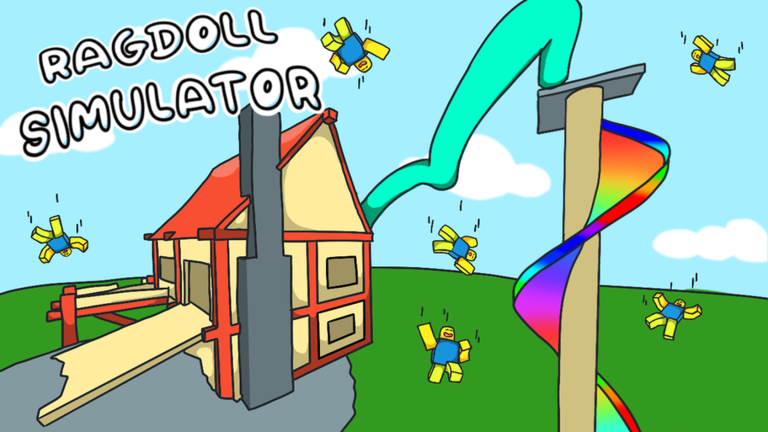
Studio Koi Kois Mega Update (27. Mai 2023) ergänzte eine Ingame-Freecam in der UI oben rechts plus eine Einstellungsoption, andere Charaktere auszublenden — Lag-Entlastung und Roleplay-Klarheit. Das ist nicht die Roblox-Studio-Admin-Freecam mit Shift+P — dieser Shortcut gilt nicht in Place 4950394908. Diese Seite erklärt das Live-Kamera-Tool, den Hide-Characters-Toggle, Feedback-Stände und wann jedes Clips versus Performance hilft.
Was Ingame-Freecam wirklich ist
Freecam hier bedeutet einen Kameramodus, den du über Ragdoll Simulators eigene Oberfläche aktivierst — suche das Steuerungs-Cluster oben rechts, nachdem du Ragdoll Simulator auf Roblox betrittst. Sie löst deine Sicht vom Ragdoll-Körper, damit du Landmarks umkreisen, Teleport-zum-Gipfel-Schilder scouten und Slide-Exits einrahmen kannst, ohne deinen Avatar ins Bild zu laufen. Creator nutzen sie für Establishing Shots vom Infinite-Slide-Gipfel, Baumhaus-Silhouetten und Raketen-Staging, bevor sie einen Ragdoll-Tumble committen.
Verwechsle das nicht mit Roblox-Developer-Freecam oder Executor-„Noclip“-Scripts. Die leben außerhalb der unterstützten Spieler-UI und tragen Account-Risiko — siehe Script-Sicherheit, wenn Freunde davon reden. Das offizielle Tool shippt mit der Experience und respektiert dieselben Session-Regeln wie Safe Mode und Anti-Gravity.
Freecam versus First Person (T / Y)
First Person sperrt die Kamera auf den Kopf deines Avatars, während du weiter die Verben steuerst, dokumentiert auf PC-Steuerung und Xbox-Steuerung. Freecam schwebt die Kamera unabhängig. Nutze First Person für HUD-Schilder oder enge Baumhaus-Pfade. Nutze Freecam für eine cineastische Orbit um einen Freund mid-Fling oder um eine Clip-Linie zu scouten, bevor du Ragdoll aktivierst.
VR-Spieler sollten Freecam als Desktop-first-Affordance behandeln, bis Studio Koi Koi ein Headset-Mirror liefert — prüfe On-Screen-Prompts via VR-Steuerung, bevor du Parität annimmst.
Andere Charaktere ausblenden — Lag und Roleplay
Das Mega Update ergänzte auch einen Settings-Toggle, andere Spieler-Charaktere zu verstecken. Offizielle Motivation: visuelles Clutter auf vollen Public-Servern reduzieren und Lag-Spikes cutten, wenn Dutzende Ragdolls am Slide-Mund oder Jose’s Car Shop stapeln. Roleplay-Gruppen nutzen denselben Toggle für sauberere Duo-Shots ohne Fremde im Frame.
Trade-offs zählen. Versteckte Charaktere entfernen sozialen Kontext — du siehst nahende Force-Push-Bedrohungen erst, wenn Effekte landen. Behalte Safe-Mode-Literacy, wenn du Körper versteckst, aber in Public-Lobbies bleibst. Für reine Erkundungs-Tutorials kann Ausblenden wie ein Private Server ohne Bezahlung wirken.
Feedback-Stände und Bleistift-Nachricht
Über 2024-Updates hinweg verwies Studio Koi Koi wiederholt auf Feedback-Stände und eine Bleistift-Nachricht oben am Bildschirm für Bug-Reports, Toy-Ideen und Control-Beschwerden. Wenn Freecam hängt, Hide-Characters nicht greift oder ein neues Auto aus dem Mega Update desynced, nutze diese Ingame-Kanäle statt fake „Admin Commands“ im Chat.
Feedback-Stände ergänzen Wiki-Seiten wie Update-Historie — das Wiki erklärt, was sich änderte; der Stand sagt dem Studio, was auf deinem Gerät noch kaputt wirkt.
Wann Freecam für Clips nutzen
Starke Use Cases:
- Orbit um den Boxing-Gloves-Gag eines Freundes, ohne dich selbst ins Frame zu ragdollen
- Infinite-Slide-Lande-Zonen previewen, bevor du einen Third-Person-Tumble filmst
- Raketen-Meetup-Staging für Zombie-Event-Promos capturen
- Neulingen Landmark-Namen beibringen, während dein Körper in Safe Mode parkt
Schwache Use Cases:
- Movement-Skill ersetzen — du brauchst weiter Ragdoll-Timing für echtes Gameplay
- Spieler belästigen, indem du Zentimeter vor deren Kamera hoverst — das ist Griefing auch ohne Pushes
- „Admin Fly“-Fantasien jagen — unsupported Scripts bleiben ein Ban-Pfad
Das Mid-Article-Video zeigt Freecam-Style-Exploration-Energie; behandle es als Stimmungsreferenz, nicht als bindendes Tutorial für jedes Plattform-Chrome-Layout.
Wann Hide-Characters Lag hilft
Aktiviere Verstecken, wenn:
- Public-Server nahe Slide-Lip zu Stoßzeiten stottern
- Du Voice-over-Tutorials aufnimmst und nur deinen Ragdoll brauchst
- Mobile oder Low-End-PCs mit voller Avatar-Count überhitzen
Deaktiviere, wenn:
- Du soziale Physik lernst und sehen musst, wer Force Push besitzt
- Deine Gruppe konsentierte Push-Wars fährt — Situationsbewusstsein schlägt FPS
- Du Anfänger-Tipps lehrst und Neulinge freundliche Avatare sehen müssen
Kopple Hide-Characters mit dem Controls-Cheatsheet, wenn du mid-Session zwischen Clip-Modus und normalem Spiel wechselst.
Mega-Update-Kontext — Autos und Stabilität
Dieselben 27. Mai 2023-Notizen erwähnten neue Autos und Stabilitätsverbesserungen neben Freecam und Hide-Characters. Wenn dein Session-Ziel Fahr-Loops sind, reteste nach langen Pausen — Halloween-Performance-Arbeit und späteres Controls-Polish können ändern, wie Fahrzeuge mit Ragdoll-Piles interagieren. Map-Kontext auf Map-Attraktionen.
Vorgeschlagenes Freecam-Practice-Drill
- Place 4950394908 mit Safe Mode on joinen.
- Freecam-Control oben rechts lokalisieren, bevor du dich bewegst.
- Spawn-Flachboden dreißig Sekunden orbiten — UI-Exit-Pfad notieren.
- Zur Gameplay-Kamera zurück; einmal ragdollen, um kein Input-Soft-Lock zu bestätigen.
- Hide-Characters in Settings togglen; FPS- und Social-Awareness-Delta beobachten.
- Feedback-Stand besuchen; Bleistift-Nachricht-Position für künftige Bug-Reports notieren.
- Einen kurzen Clip filmen, dann Freecam deaktivieren, bevor du einer Public-Pile beitrittst.
Plattform-Notizen
- PC: einfachste Plattform für Freecam-Clip-Workflows; hotkeys Steuerungs-Hub abgleichen, damit du T First Person nicht mit Freecam-Exit verwechselst.
- Xbox: Hit-Targets oben rechts mit Controller-Cursor bestätigen; UI-Skala variiert.
- Mobile: kleinere Targets oben rechts — vor Live-Recording üben.
- VR: Standard-Lokomotions-Docs priorisieren; Freecam kann limitiert sein.
Weiterlesen
Steuerungs-Hub · Safe Mode und Anti-Gravity · VR-Steuerung · Update-Historie · Controls-Cheatsheet
Freecam und Hide-Characters sind Session-Qualitäts-Tools, keine Cheat-Codes. Nutze sie, um die Map zu lernen, konsentierte Comedy zu filmen und Issues über offizielle Feedback-Kanäle zu melden — dann zurück zu Ragdoll-Verben, wenn die Kamera-Arbeit fertig ist.
Etikette beim Filmen in Public
Sage „filming orbit“ im Chat, wenn du nahe Fremden freecamst. Versteckte Charaktere reduzieren schon Sichtbarkeit — stapele keine Stealth-Kamera-Arbeit mit Force-Push-Pranks. Der Sandbox bleibt einladend, wenn Creator Freecam wie ein Stativ behandeln, nicht wie eine Überwachungsdrohne.
Nach Controls-Polish (Mai 2024)
Das Controls-Update vom 17. Mai 2024 verfeinerte HUD-Interaktion anderswo am Bildschirm. Wenn Freecam oder Settings leicht wanderten, das Drill oben neu laufen statt year-old Thumbnails zu trauen. Studio-Koi-Koi-News plus Update-Historie bleiben der ehrliche Relocation-Guide.
Häufig gestellte Fragen
Schnelle Antworten, bevor du in die Physik-Sandbox springst.
Ist Freecam die Roblox-Admin-Shift+P-Kamera?
Nein. Ragdoll Simulator Freecam ist ein Ingame-Tool oben rechts in der UI, nicht der Studio-Admin-Shortcut.
Wann kam Freecam?
Das Mega Update am 27. Mai 2023 ergänzte Ingame-Freecam und Hide-Other-Characters-Settings.
Warum andere Charaktere ausblenden?
Es reduziert Lag und visuelles Clutter auf vollen Servern und hilft saubereren Roleplay- oder Clip-Shots.
Wo Feedback über kaputte Kamera-Tools senden?
Nutze Ingame-Feedback-Stände und die Bleistift-Nachricht oben, die Studio Koi Koi in Update-Notizen hervorhebt.
Freecam beim Ragdoll-Lernen nutzen?
Für Scouting und Clips ja; lerne F/X-Ragdoll-Toggles auf flachem Boden, bevor du auf detached Camera Views setzt.